PowerPoint seslendirme rehberi: Anlatımlı sunum ve eğitim slaytları
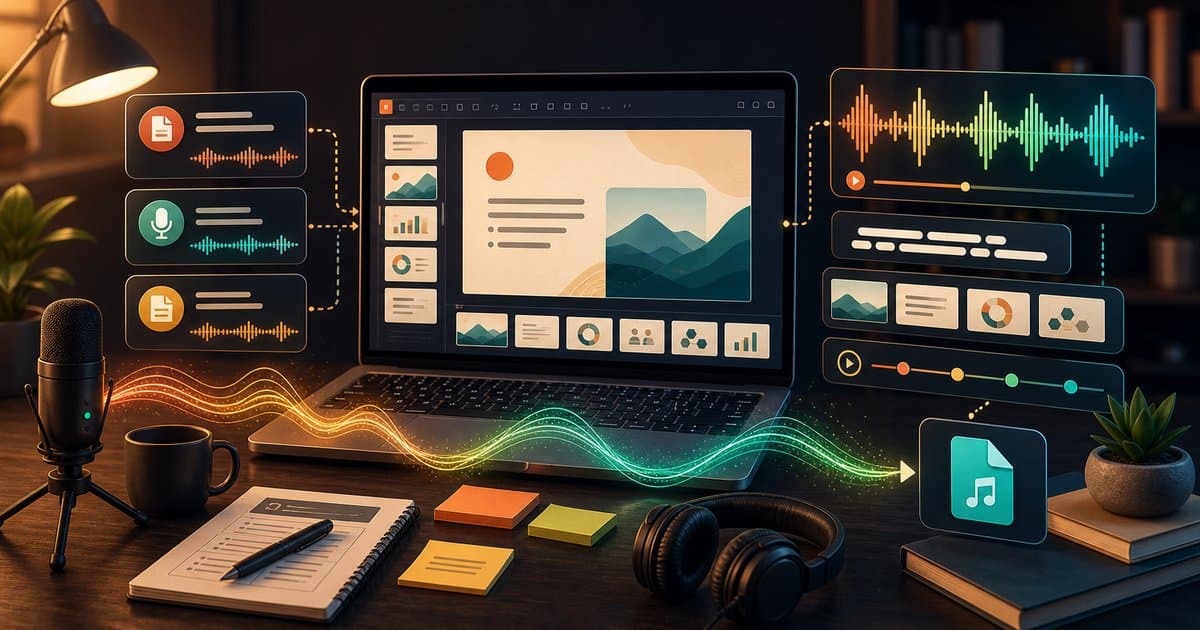
Microsoft PowerPoint, dünya genelinde milyarlarca sunumun üretildiği bir platformdur. Kurumsal eğitimler, üniversite dersleri, satış deckleri ve dahili bilgilendirme materyalleri çoğunlukla .pptx formatında hazırlanır. Google Slides için aynı anlatımlı slayt akışı Slides rehberinde. Slayt gösterisi tek başına asenkron iletişimde yetersiz kalır; anlatımlı PowerPoint videosu bu boşluğu doldurur.
Geleneksel yöntemde sunum sahibi her seferinde canlı anlatım yapar veya stüdyoda profesyonel ses sanatçısı tutulur. Her iki seçenek de maliyetli ve ölçeklenmesi zordur. Yapay zeka seslendirme teknolojisi, PowerPoint sunumlarını dakikalar içinde profesyonel sesli videolara dönüştürerek bu engeli kaldırır.
Bu rehberde PowerPoint sunum seslendirme workflow'unu adım adım ele alıyoruz: slayt bazlı script yazımı, Arvilo AI ile ses üretimi, video export yöntemleri, altyazı entegrasyonu ve kalite kontrol süreçleri. Hedef kitleniz ne olursa olsun, bu süreç size tekrarlanabilir bir prodüksiyon pipeline'ı sunar.
PowerPoint'ın kurumsal lisansla birlikte gelen "Kayıt" ve "Dışa Aktar" özellikleri temel altyapıyı sağlar; ses katmanını Arvilo AI ile eklemek bu altyapıyı profesyonel prodüksiyon seviyesine taşır. Özellikle animasyonlu slaytlarda seslendirme zamanlaması görsel deneyimi tamamlar.
Anlatımlı PowerPoint sunumu ne zaman tercih edilir?
Canlı sunum yapamadığınız durumlarda anlatımlı video en pratik çözümdür: farklı saat dilimlerinde çalışan ekipler, uzaktan eğitim katılımcıları, müşteri onboarding süreçleri ve tekrar izlenebilir referans materyalleri. Özellikle kurumsal ortamlarda aynı sunumun onlarca kez farklı kitlelere anlatılması gerektiğinde seslendirilmiş versiyon tutarlılık sağlar.
Eğitim departmanları için anlatımlı PowerPoint, standart eğitim modülü üretiminin temelini oluşturur. Satış ekipleri ürün tanıtım decklerini sesli videoya çevirerek sahada kullanabilir. İnsan kaynakları departmanları politika ve prosedür sunumlarını yeni çalışanlara otomatik dağıtabilir.
PowerPoint'ın yerleşik "Kayıt" özelliği mikrofon kaydı yapar; ancak ses kalitesi ortam gürültüsüne, mikrofon kalitesine ve konuşmacının durumuna bağlıdır. AI seslendirme tutarlı telaffuz, profesyonel ton ve tekrarlanabilir kalite sunar. Revizyon gerektiğinde yalnızca metni güncelleyip yeniden seslendirmek yeterlidir.
Franchise ve bayi ağlarında merkezi sunum materyallerinin sesli versiyonları, marka mesajının tutarlı iletilmesini sağlar. Bölgesel ekipler aynı ses profilli videoyu kullanarak kurumsal kimliği korur.
Slayt bazlı script yazım teknikleri
PowerPoint seslendirme scripti slayt slayt yazılmalıdır. Her slayt için ayrı metin bloğu oluşturun: slayt başlığı, ana mesaj ve bir sonraki slayta geçiş cümlesi. Slayt üzerindeki metni birebir okumayın; konuşma dilinde genişletin. Slaytta "2025 hedef: %20 büyüme" yazıyorsa scriptte "2025 yılı büyüme hedeflerimize baktığımızda yüzde yirmilik bir artış planlıyoruz" deyin.
Slayt başına 30-90 saniye hedefleyin (75-200 kelime). Karmaşık grafikler ve tablolar daha uzun açıklama gerektirir; basit başlık slaytları kısa tutulabilir. Script formatı önerisi: "Slayt [numara]: [başlık]" etiketi + metin bloğu. Bu yapı hem seslendirme hem kurgu aşamasında referans sağlar.
Geçiş cümleleri sunum akışını güçlendirir: "Şimdi bu verilerin ne anlama geldiğine bakalım", "Bir sonraki bölümde uygulama adımlarını inceleyeceğiz." Teknik sunumlarda kısaltmaları ilk geçişte açıklayın; sonraki slaytlarda kısaltma kullanın. Script tamamlandığında yüksek sesle okuyarak toplam süreyi ölçün.
Grafik ve tablo içeren slaytlarda veriyi seslendirmeden önce yorumlayın. "Bu tabloda görüldüğü gibi" yerine "Son çeyrek satışlarımız bir önceki döneme göre yüzde on iki arttı" gibi somut yorumlar izleyicinin veriyi anlamasını kolaylaştırır.
Arvilo AI ile PowerPoint seslendirme workflow'u
Adım 1: PowerPoint sunumunuzu tamamlayın — görsel düzen, animasyonlar ve slayt geçişleri hazır olsun. Adım 2: Slayt slayt script yazın. Adım 3: Uzun sunumları 5-7 slaytlık bölümlere ayırın; her bölümü Arvilo AI'da ayrı seslendirin.
Ses seçimi sunum türüne göre değişir: kurumsal eğitimlerde sakin ve net ton, satış sunumlarında ikna edici ve dinamik ton, teknik eğitimlerde bilgilendirici ve sabırlı ton tercih edilir. Arvilo AI'daki 26 Türkçe ses karakterinden hedef kitlenize uygun olanı seçin ve tüm bölümlerde aynı sesi kullanarak tutarlılık sağlayın.
Her bölüm için MP3 dosyasını alın. Aynı oturumda senkron .SRT altyazı dosyasını da alın. Bölüm MP3'lerini kurgu yazılımında sırayla birleştirin. Arvilo AI kredi sistemi sayesinde 20 slaytlık bir sunum birkaç kredi ile seslendirilebilir; stüdyo maliyetinin çok altında profesyonel sonuç elde edersiniz.
Sunum revizyonu gerektiğinde yalnızca değişen slaytların scriptini güncelleyip ilgili bölümü yeniden seslendirmek yeterlidir. Tüm sunumu baştan kaydetmek zorunda kalmazsınız; bu modüler yaklaşım bakım maliyetini düşürür.
PowerPoint'tan video export yöntemleri
PowerPoint 365'te yerleşik "Kayıt" özelliği slayt gösterisini video olarak kaydeder; ancak bu özellik mikrofon kaydı gerektirir. AI seslendirme ile birleştirmek için slaytları görsel olarak export edip harici kurgu yazılımında ses eklemek daha esnek bir yöntemdir.
Yöntem 1: PowerPoint'ta "Dosya → Dışa Aktar → Video Oluştur" ile slayt geçiş sürelerini ayarlayarak sessiz video export edin. Ardından kurgu yazılımında seslendirme MP3'lerini hizalayın. Yöntem 2: Her slaytı PNG olarak export edin, kurgu yazılımında slaytları timeline'a yerleştirin ve ses dosyalarını senkronize edin. Bu yöntem en hassas kontrolü sağlar.
Yöntem 3: OBS Studio ile slayt gösterisini ekran kaydı yapın; slayt geçiş hızını seslendirme süresine göre manuel ayarlayın. Animasyonlu slaytlarda geçiş zamanlaması kritiktir — her animasyon adımının seslendirme ile eşleşmesi gerekir. Profesyonel görünüm için slayt başına 0.3-0.5 saniye fade geçiş ekleyin.
PowerPoint 365'te "Slayt Gösterisi → Slayt Geçiş Süresini Ayarla" özelliği ile otomatik geçiş süresini saniye cinsinden belirleyebilirsiniz. Her slaytın süresini ilgili MP3 bölümünün süresine eşitleyerek sessiz video export alın; ardından kurguda ses katmanını ekleyin.
Slayt-ses senkronizasyonu ve kurgu ipuçları
En sık karşılaşılan sorun slayt-ses uyumsuzluğudur: izleyici bir slaytta farklı konuyu duyar veya animasyon seslendirmeden önce tamamlanır. Bunu önlemek için kurgu aşamasında her slaytın ekranda kalma süresini ilgili seslendirme bölümünün süresine eşitleyin.
PowerPoint animasyonları slayt başına birden fazla öğe içeriyorsa, scripti animasyon adımlarına göre bölün. Örneğin üç maddelik liste animasyonu varsa, her madde için ayrı cümle yazın ve kurguda animasyon tetikleyicisini ses cümlesinin başına hizalayın.
Arvilo AI'dan aldığınız MP3 dosyalarının dalga formlarını kurgu yazılımında görselleştirerek sessizlik ve konuşma bölümlerini ayırt edin. Slayt geçişlerini ses cümlelerinin sonuna denk getirmek doğal bir akış sağlar. Toplam video süresi sunum uzunluğuna göre 5-30 dakika arasında değişebilir.
Camtasia ve Articulate Storyline gibi eğitim odaklı kurgu araçları PowerPoint import'unu doğrudan destekler. Bu araçlarda slayt timeline'ına MP3 dosyalarını sürükleyip bırakarak hızlı senkronizasyon yapabilirsiniz.
SRT altyazı ve erişilebilirlik
Anlatımlı PowerPoint videolarında altyazı hem erişilebilirlik hem de izleyici tercihi açısından önemlidir. Gürültülü ofis ortamında izleyenler, işitme güçlüğü yaşayan katılımcılar ve yabancı dil desteği arayan kullanıcılar altyazıya ihtiyaç duyar.
Arvilo AI seslendirme çıktısıyla birlikte otomatik senkron .SRT altyazı üretir. Altyazı stili: okunabilir font (Arial, Calibri), yeterli boyut (24-32 pt), yüksek kontrast (beyaz metin, yarı saydam siyah arka plan). Eğitim videolarında altyazı slayt metninden farklı olabilir çünkü seslendirme genişletilmiş açıklama içerir.
Kurumsal LMS platformlarına yüklerken altyazılı MP4 export edin. YouTube veya Vimeo'ya paylaşıyorsanız SRT dosyasını doğrudan platforma yükleyin. Altyazı SEO açısından da değerlidir; arama motorları altyazı metnini indeksler.
Çok dilli sunumlar için aynı slayt görsellerini kullanıp farklı dillerde seslendirme yapabilirsiniz. Arvilo AI Türkçe odaklı olsa da scripti farklı dillere çevirip aynı workflow ile sesli versiyonlar üretmek mümkündür.
Eğitim, satış ve teknik sunum ses stratejileri
Eğitim sunumu: sakin, sabırlı ve tekrarlayıcı ton. Karmaşık kavramları adım adım açıklayan ses profili. Tempo yavaş — izleyicinin not almasına ve düşünmesine zaman tanıyın. Arvilo AI'da cümleler arasına virgül ekleyerek doğal duraksamalar oluşturabilirsiniz.
Satış sunumu: ikna edici, enerjik ve güven veren ton. Fayda odaklı anlatım, veri vurguları net olmalı. Yatırımcı sunumlarında olgun ve otoriter ses tercih edin. Teknik sunum: bilgilendirici, net telaffuz ve tutarlı terminoloji. Kısaltmaları ilk geçişte açıklayın.
Her sunum türü için script tonunu ses seçimiyle eşleştirin. Aynı ses karakterini tüm modüllerde kullanarak marka tutarlılığı sağlayın. Sezonluk güncellemelerde yalnızca değişen slaytların scriptini revize edip yeniden seslendirmek hızlı bir güncelleme yöntemidir.
Webinar kayıtları için canlı sunum sesi yerine AI seslendirme kullanmak, arka plan gürültüsü ve teknik aksaklıkları ortadan kaldırır. Sunum slaytları hazırsa webinar sonrası temiz bir sesli versiyon hızla üretilebilir.
Toplu sunum modülü üretimi ve maliyet
Kurumsal eğitim programları genellikle 10-50 PowerPoint modülünden oluşur. AI seslendirme ile toplu üretim: tüm sunumları tasarlayın, script şablonu oluşturun, Arvilo AI'da modül modül seslendirin. 20 slaytlık sunum yaklaşık 3.000 kelime ve 10-15 kredi tüketir.
Geleneksel seslendirme sanatçısı ile aynı program 50.000-100.000 TL tutarken, Arvilo AI kredi maliyeti birkaç yüz TL bandındadır. Tasarrufu içerik kalitesine yatırım olarak değerlendirin: daha fazla modül, daha sık güncelleme, daha geniş kitle erişimi.
Kalite kontrol süreci: her modül seslendirmesini konu uzmanı dinleyip onaylasın. Teknik terimlerin doğru telaffuz edildiğini, slayt-ses senkronizasyonunun tutarlı olduğunu doğrulayın. Onay sonrası LMS'e veya intranet'e toplu yükleme yapın.
Ajanslar müşteri sunumları için de aynı pipeline'ı kullanabilir: müşteri deck onayı → script → Arvilo AI seslendirme → kurgu → müşteri revizyonu → final export. Kredi maliyeti proje başına birkaç on lira bandında kalır.
Ticari haklar ve sık yapılan hatalar
Kurumsal eğitim ve satış materyalleri ticari kullanım kapsamındadır. Arvilo AI'da indirilen tüm ses dosyaları ticari kullanım hakkı içerir; dahili dağıtım, müşteri paylaşımı ve LMS yüklemesi için ek lisans gerekmez.
Sık yapılan hatalar: slayt metnini birebir okumak (monoton seslendirme), slayt-ses uyumsuzluğu, modüller arası farklı ses profilleri, altyazısız export ve çok hızlı tempo. Her hatanın çözümü script yazım aşamasında başlar — slayt metnini konuşma dilinde genişletin, slayt slayt script yazın, tek ses karakteri belirleyin.
Bugün mevcut bir PowerPoint sunumunuz için script yazın, Arvilo AI'da test seslendirmesi yapın ve ilk anlatımlı slayt videonuzu oluşturun. Workflow oturduğunda her yeni sunum 30-60 dakikada profesyonel sesli videoya dönüşür.