CapCut ve Premiere Pro'ya SRT altyazı import etme rehberi
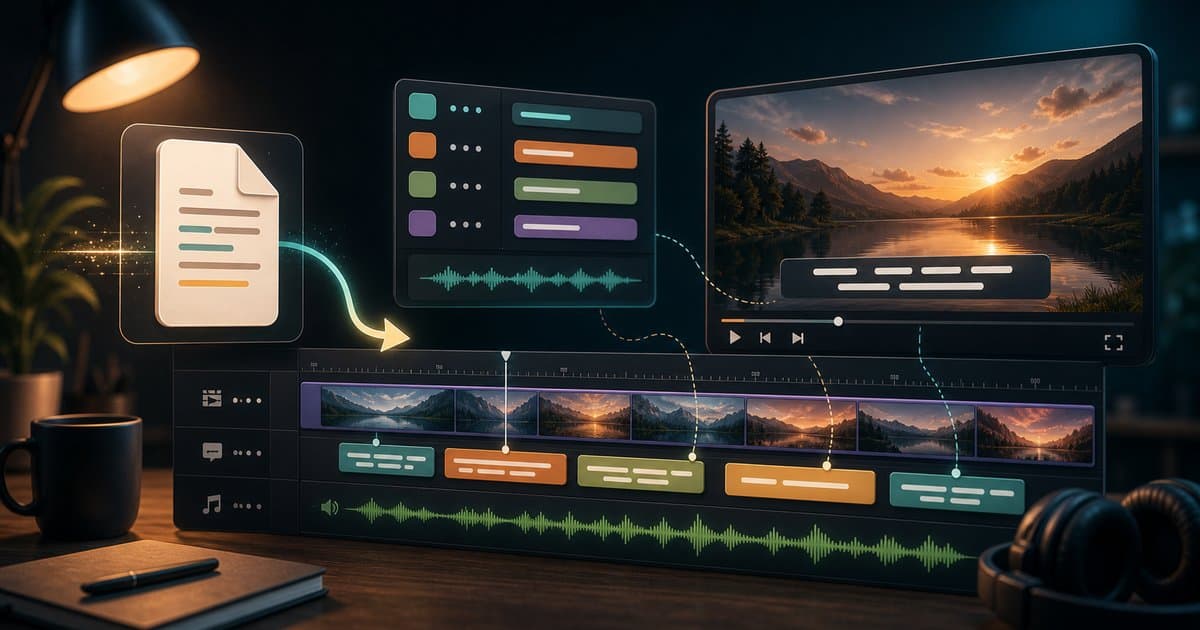
Senkron altyazı dosyası (.SRT) ürettikten sonra bir sonraki adım, bu dosyayı kurgu yazılımınıza aktarmaktır. Doğru import ve stil ayarları, altyazının profesyonel görünmesini ve izleyici deneyimini optimize eder.
Bu rehberde CapCut, Adobe Premiere Pro, DaVinci Resolve ve Final Cut Pro'da SRT import sürecini adım adım anlatıyoruz. Arvilo AI'dan indirdiğiniz .SRT dosyasını bu yazılımlara nasıl entegre edeceğinizi öğreneceksiniz.
SRT dosyası formatı: Temel bilgiler
SRT (SubRip Subtitle) en yaygın altyazı formatıdır. Yapısı basit: sıra numarası, zaman damgası (başlangıç --> bitiş), metin satırı(ları), boş satır. Örnek: "1" → "00:00:01,500 --> 00:00:04,200" → "Merhaba, bugün size..." → boş satır.
Zaman damgası formatı: SS:DD:SS,mmm (saat:dakika:saniye,milisaniye). Virgül SRT standardında ondalık ayırıcıdır (VTT'de nokta kullanılır). Türkçe karakterler (ş, ğ, ü, ö, ç, ı) UTF-8 encoding ile sorunsuz çalışır.
Arvilo AI'dan indirdiğiniz .SRT dosyası, seslendirme ile senkronize zaman damgaları içerir. Import sonrası minimal düzeltme gerekebilir; ancak elle yazmaya kıyasla %90+ zaman tasarrufu sağlar.
CapCut'ta SRT import (PC ve mobil)
CapCut PC: 1) Projeyi açın ve ses dosyanızı timeline'a sürükleyin. 2) Üst menüden "Text" → "Import subtitles" → "Import from file" seçin. 3) .SRT dosyanızı seçin. CapCut altyazıları otomatik olarak timeline'a yerleştirir.
Stil ayarları: import sonrası altyazı katmanını seçin → "Style" panelinden font, boyut, renk, kontur ve animasyon ayarlayın. Dikey video (9:16) için font boyutunu büyütün (min 48px). Konum: alt orta, platform UI'ın üstünde.
CapCut mobil: doğrudan SRT import desteklenmez. PC'de import edip projeyi cloud sync ile mobile aktarın veya CapCut PC kullanın. Alternatif: SRT metnini manuel text katmanları olarak ekleyin (zaman alıcı).
Adobe Premiere Pro'da SRT import
Premiere Pro: 1) "File" → "Import" ile .SRT dosyasını seçin. 2) Import edilen dosya Project panelinde görünür. 3) SRT dosyasını timeline'a sürükleyin — altyazı track'i otomatik oluşur.
Caption paneli: "Window" → "Captions" ile Caption panelini açın. Burada altyazı metnini düzenleyebilir, zaman damgalarını kaydırabilir ve stil ayarlayabilirsiniz. "Essential Graphics" panelinden font, renk ve arka plan özelleştirin.
Export: altyazıyı videoya gömmek (burn-in) veya ayrı sidecar dosya olarak export etmek müste. Sosyal medya için burn-in tercih edin (platform otomatik altyazıya güvenmeyin). YouTube için sidecar SRT ayrıca yüklenebilir.
DaVinci Resolve'da SRT import
DaVinci Resolve (ücretsiz): 1) "File" → "Import" → "Subtitle" seçin. 2) .SRT dosyasını seçin. 3) Altyazılar subtitle track'ine yerleşir. "Edit" sayfasında timeline'da görürsünüz.
Stil: "Inspector" panelinden font, boyut, renk, arka plan ve gölge ayarlayın. Resolve'un güçlü renk düzenleme araçlarıyla altyazı rengini video tonuna uyumlu hale getirebilirsiniz.
Burn-in export: "Deliver" sayfasında "Subtitle Settings" → "Burn into video" seçeneğini aktifleştirin. YouTube ve sosyal medya için bu yöntem en güvenilir.
Final Cut Pro'da SRT import
Final Cut Pro: 1) "File" → "Import" → "Captions" seçin. 2) .SRT dosyasını seçin. 3) Altyazılar dedicated caption lane'e yerleşir. "Inspector" panelinden stil özelleştirmesi yapın.
Final Cut Pro'nun caption sistemi iTT (iTunes Timed Text) formatını da destekler. SRT import sonrası iTT'ye dönüştürme otomatik yapılır. Stil template'leri kaydedip tüm projelerinizde tutarlı altyazı stili kullanabilirsiniz.
Mac kullanıcıları için Final Cut Pro + Arvilo AI kombinasyonu hızlı bir prodüksiyon pipeline'ı oluşturur: metin → seslendirme + SRT → import → stil → export.
Altyazı stil rehberi: Platform bazlı
TikTok/Reels (dikey): font sans-serif (Montserrat, Inter), boyut 48-60px, beyaz metin + siyah kontur (2-3px), alt orta konum, güvenli alan içinde. Kelime kelime animasyon opsiyonel.
YouTube (yatay): font sans-serif, boyut 36-42px, beyaz metin + yarı saydam siyah arka plan, alt orta. YouTube'un kendi altyazı stili de kabul edilir; burn-in tercih edilir.
LinkedIn (yatay/kare): font profesyonel (Helvetica, Arial), boyut 32-38px, koyu metin + açık arka plan veya tersi. Minimal animasyon.
Import sonrası düzeltmeler
Senkron kayması: SRT zaman damgaları sesle tam örtüşmüyorsa, tüm altyazı track'ini birkaç saniye kaydırın. CapCut'ta altyazı katmanını seçip sürükleyin; Premiere'de Caption panelinden offset ayarlayın.
Uzun bloklar: tek ekranda 3+ satır görünüyorsa, bloğu ikiye bölün ve zaman damgalarını ayarlayın. Okuma hızı kuralı: saniyede max 17 karakter.
Encoding sorunları: Türkçe karakterler bozuk görünüyorsa SRT dosyasını UTF-8 encoding ile yeniden kaydedin. Notepad++ veya VS Code'da "Encoding" → "UTF-8" seçin.
Hızlı workflow özeti
Optimal pipeline: 1) Metni Arvilo AI'da seslendir → MP3 ve .SRT alın. 2) Kurgu yazılımında MP3'ü timeline'a yerleştir. 3) .SRT'yi import et. 4) Stil ayarla (font, renk, konum). 5) Sessiz modda test et. 6) Export.
Bu workflow ile 5 dakikalık video için altyazı süresi 5-10 dakikaya iner (elle yazım 30-60 dakika sürer). Toplu üretimde tasarruf katlanarak artar.
Arvilo AI senkron .SRT üretimi, kurgu yazılımı import'u ile birleştiğinde profesyonel altyazılı video prodüksiyonu demokratikleşir. Teknik bilgi gerektirmeden, birkaç tıklama ile.