Canva ile video seslendirme nasıl yapılır? AI ses entegrasyonu rehberi
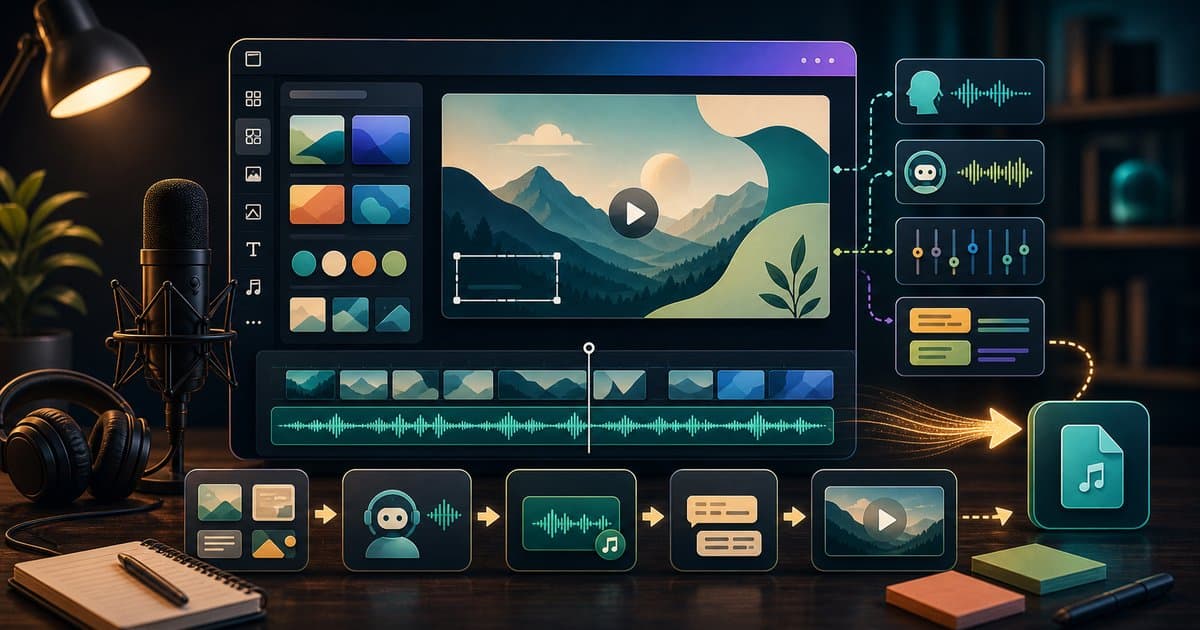
Canva, sosyal medya içerikleri, sunumlar ve kısa tanıtım videoları için milyonlarca kullanıcının tercih ettiği bir tasarım platformu. Ancak Canva'nın yerleşik seslendirme seçenekleri sınırlı; ses kalitesi, Türkçe telaffuz ve marka tutarlılığı açısından çoğu zaman yetersiz kalıyor. Özellikle reklam videoları, eğitim içerikleri ve kurumsal tanıtımlarda profesyonel ses katmanı fark yaratıyor.
Yapay zeka seslendirme araçları bu boşluğu dolduruyor. Metninizi yazıyorsunuz, AI ses üretiyor, MP3 dosyasını Canva'ya import ediyorsunuz — dakikalar içinde stüdyo kalitesinde sesli video elde ediyorsunuz. Bu rehberde Canva + Arvilo AI entegrasyonunun tüm adımlarını, ses seçiminden altyazı senkronizasyonuna kadar ele alıyoruz.
Canva'da seslendirme ihtiyacı neden oluşur?
Canva'nın metinden sese (text-to-speech) özelliği bazı planlarda mevcut olsa da ses seçenekleri sınırlı, Türkçe kalitesi değişken ve çıktı formatı esnek değil. Reklam veya kurumsal kullanımda marka sesi tutarlılığı kritik; her videoda farklı bir ses tonu profesyonellik algısını düşürür.
Ayrıca Canva içi TTS, altyazı dosyası (.SRT) üretmez. Sessiz izleme oranı yüksek platformlarda (Instagram, TikTok, LinkedIn) altyazısız video mesajınızın yarısını kaybeder. Harici AI seslendirme aracı kullanmak hem ses kalitesini hem de altyazı üretimini tek seferde çözüyor.
Canva kullanıcı profili geniş: sosyal medya yöneticileri, küçük işletme sahipleri, eğitmenler, freelancer tasarımcılar. Hepsinin ortak ihtiyacı hızlı, uygun maliyetli ve tekrarlanabilir seslendirme workflow'u.
Arvilo AI ile ses üretme adımları
Canva video scriptinizi hazırlayın. 30 saniyelik sosyal medya videosu için 60-75 kelime, 60 saniyelik tanıtım için 120-150 kelime hedefleyin. Scripti kısa cümlelere bölün; AI seslendirme uzun cümlelerde nefes ve vurgu kaybedebilir.
Scripti Arvilo AI'ya yapıştırın. 26 farklı Türkçe ses karakterinden videonuzun tonuna uygun olanı seçin: kurumsal tanıtım için olgun ve sakin, sosyal medya için enerjik ve samimi, eğitim içeriği için net ve anlaşılır ses profili ideal. Önizlemeyi dinleyin; gerekirse noktalama işaretlerini ayarlayarak vurguyu düzeltin.
Memnun kaldığınızda MP3 dosyasını alın. Aynı oturumda .SRT altyazı dosyasını da alın — Canva'da altyazı eklemek için bu dosyayı kullanacaksınız. Arvilo AI kredi sistemi ile maliyet metin uzunluğuna göre hesaplanır; kısa sosyal medya videoları birkaç kredi ile tamamlanır.
MP3 dosyasını Canva'ya import etme
Canva'da video projenizi açın veya yeni bir video tasarımı oluşturun. Sol panelden "Yüklemeler" (Uploads) sekmesine gidin ve aldığınız MP3 dosyasını sürükleyip bırakın. Dosya yüklendikten sonra timeline'a sürükleyerek ses katmanını ekleyin.
Ses katmanını görsel timeline ile hizalayın. Canva'da ses dosyasını seçtiğinizde timeline'da dalga formu görünür; bu sayede belirli anlarda ses seviyesini kısabilir veya geçiş efektleri ekleyebilirsiniz. Arka plan müziği kullanıyorsanız seslendirme katmanını %100, müziği %15-25 seviyesinde tutun — seslendirme her zaman ön planda olmalı.
Canva'nın otomatik senkron özelliği yoktur; ses ve görsel geçişlerini manuel hizalamak gerekir. Her slayt veya sahne geçişinde seslendirme metninin ilgili bölümüyle eşleştiğinden emin olun. Kısa videolarda bu işlem 5-10 dakika sürer.
SRT altyazısını Canva'da kullanma
Canva Pro kullanıcıları otomatik altyazı oluşturabilir; ancak AI seslendirme ile üretilen SRT dosyası çok daha doğru senkronizasyona sahiptir çünkü metin birebir eşleşir. Arvilo AI'dan aldığınız .SRT dosyasını Canva'ya doğrudan import edemezsiniz — altyazı metnini manuel veya üçüncü parti araçla eklemeniz gerekir.
Pratik yöntem: SRT dosyasını bir metin editöründe açın, altyazı metinlerini kopyalayın ve Canva'da "Metin" katmanı olarak slayt slayt ekleyin. Her metin bloğunu ilgili zaman damgasına göre konumlandırın. Canva Pro'da "Altyazılar" özelliği ile otomatik oluşturup Arvilo SRT ile karşılaştırarak düzeltme yapabilirsiniz.
Alternatif workflow: videoyu Canva'dan export ettikten sonra CapCut veya DaVinci Resolve'da SRT import ederek altyazı ekleyin. Bu yöntem daha hassas senkronizasyon sağlar ve profesyonel görünüm verir. Sosyal medya videolarında altyazı stilini marka renklerinize uygun ayarlayın.
Canva video türlerine göre ses stratejisi
Sosyal medya Reels/Story (15-30 sn): enerjik ses, hızlı tempo, büyük altyazı. Hook ilk 3 saniyede — ses tonu merak uyandırmalı. Canva'nın dikey 9:16 şablonlarını kullanın; seslendirme metnini kısa ve vurucu tutun.
Kurumsal tanıtım (60-90 sn): olgun, güven veren ses. Canva'nın yatay 16:9 şablonları ideal. Logo animasyonu, istatistik slaytları ve CTA (call-to-action) bölümünde ses tonunu sabit tutun. Marka renkleri ile ses profili arasında tutarlılık oluşturun.
Eğitim/tutorial videosu (2-5 dk): sakin, anlaşılır ses. Her adımı ayrı Canva slaytına yerleştirin; seslendirme bölümlerini Arvilo AI'da ayrı ayrı üretin ve kurguda birleştirin. 3.000 karakter limiti nedeniyle uzun scriptleri parçalara ayırın.
Canva + Arvilo AI workflow şablonu
Adım 1 — Planlama: video amacını, hedef platformu ve süreyi belirleyin. Canva şablonu seçin. Adım 2 — Script: metni yazın, kelime sayısını kontrol edin (150 kelime ≈ 1 dakika). Adım 3 — Seslendirme: Arvilo AI'da ses seçin, MP3 ve SRT dosyasını alın.
Adım 4 — Canva kurgu: görselleri/slaytları yerleştirin, MP3'i timeline'a ekleyin, geçişleri sesle hizalayın. Adım 5 — Altyazı: SRT metnini ekleyin veya export sonrası kurgu yazılımında import edin. Adım 6 — Export: platforma uygun format ve çözünürlükte dışa aktarın.
Bu workflow'u bir kez oturtunca her yeni video 20-30 dakikada tamamlanır. Script template'i oluşturun: "Hook → Problem → Çözüm → Fayda → CTA" yapısını tüm videolarınızda tekrarlayın. Tutarlı yapı, tutarlı ses profili ile marka tanınırlığı artar.
Ses seçimi: 26 karakterden doğru olanı bulmak
Arvilo AI'daki 26 ses karakteri farklı yaş, cinsiyet ve ton profillerine sahip. Canva videolarında en çok tercih edilen profiller: samimi ve genç (sosyal medya), olgun ve bilgilendirici (kurumsal), sıcak ve güven veren (sağlık/eğitim), enerjik ve hızlı (reklam/promosyon).
Ses seçiminde A/B test yapın: aynı scripti iki farklı sesle seslendirin, küçük bir hedef kitleye gösterin ve etkileşim oranlarını karşılaştırın. Instagram Insights veya TikTok Analytics'te tamamlama oranı (completion rate) en güvenilir metrik.
Bir kez kanal/marka sesinizi belirledikten sonra tüm Canva videolarında aynı ses profilini kullanın. İzleyiciler görsel stili değil, ses tonunu markanızla eşleştirir. Ses tutarlılığı, Canva'nın görsel tutarlılığı kadar önemli.
Sık yapılan hatalar ve çözümleri
Hata 1 — Ses ve görsel uyumsuzluğu: slayt geçişleri seslendirme cümleleriyle eşleşmiyor. Çözüm: scripti slayt slayt yazın; her slayt için ayrı seslendirme bölümü üretin. Hata 2 — Arka plan müziği seslendirmeyi bastırıyor. Çözüm: müzik seviyesini %15-25'e düşürün, seslendirmeyi %100 tutun.
Hata 3 — Altyazısız export: sessiz izleme oranı %70+ olan platformlarda mesaj kaybolur. Çözüm: her videoda SRT altyazı ekleyin. Hata 4 — Canva TTS ile AI ses karıştırma: farklı ses profilleri marka tutarsızlığı yaratır. Çözüm: tüm seslendirmeleri tek kaynaktan (Arvilo AI) alın.
Hata 5 — Export kalitesi düşük: Canva ücretsiz planda 720p export sınırı var. Çözüm: Canva Pro ile 1080p export yapın; ses kalitesi MP3 kaynağına bağlı olduğu için Arvilo AI'dan yüksek kaliteli MP3 alın.
Sonuç: Canva videolarınızı bir üst seviyeye taşıyın
Canva görsel tasarımda mükemmel; ses katmanında ise harici AI araçları ile güçlendirilmeli. Arvilo AI entegrasyonu sayesinde stüdyo kalitesinde Türkçe seslendirme, MP3 export ve senkron SRT altyazı tek platformdan elde edilir. Maliyet geleneksel seslendirme sanatçısının onda biri; süre ise saatlerden dakikalara iner.
Bugün bir Canva video projeniz açın, kısa bir script yazın ve Arvilo AI'da test seslendirmesi yapın. 26 ses karakterinden markanıza uygun olanı seçin, MP3'i Canva'ya import edin ve farkı kendiniz duyun. İlk videonuz 30 dakikada hazır olabilir.
Tutarlı ses profili, altyazılı export ve platform-optimize format ile Canva videolarınız profesyonel prodüksiyon kalitesine ulaşır. AI seslendirme artık büyük markaların tekelinde değil — her Canva kullanıcısı erişebilir.